"MICROSOFT WORD" 
Es el procesador de texto más popular del mercado. Es un potenticimo software desarrollado para el entorno de windows y es la herramienta más intuititva y profesional para el tratamiento y presentación de la información.
Puede producir cartas, memorando, informes, boletines, ensayos, folletos e incluso puede crear correos electrónicos o diseñar páginas web.
FORMATO DE TEXTO
Dar formato a un documento puede variar desde el tamaño del texto modificando o agregando los gráficos.
MODIFICAR FUENTES
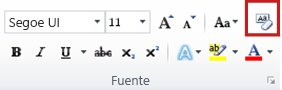
El grupo de fuente le permite combinar su estilo de fuente del texto, tamaño, color y muchos otros elementos.
- Resalta el texto que desea modificar
- Haga clic en la fecha desplegable de estilo de fuente y tamaño de fuente
- Seleccionar los cambios que desea hacer
- También puede hacer clic en el color, negrita, cursiva o subrayado, comandos para modificar texto

Puede cambiar el tipo de texto seleccionado en un doc. haciendo clic en un botón llamado mayúsculas cambio de la cinta.
- Resalte el texto que desea cambiar
- En la flecha inicio, en el grupo fuente, haga clic en cambiar may., min.
- Elija una opción en la lista desplegable

ADICIÓN DE EFECTOS
- Seleccione el texto que desea agregar un efecto
- En la ficha inicio en el grupo fuente, haga clic en efectos de texto
- Haga clic en el efecto que desea (opciones)

REMOVER EFECTOS
- Seleccione el texto que desea quitar un efecto
- En la ficha inicio en el grupo fuente, haga clic en el Borrar formato
BORRAR FORMATOS
Para deshacer de todos los estilos, efectos de texto y el formato haga lo siguiente.
- Seleccione el texto que desea borrar el formato de O presione CTRL + A para seleccionar todo el documento.
- En la ficha inicio en el grupo fuente, haga clic en Borrar formato

FORMATO DE TABLA
Una vez creada una tabla, Microsoft Office Word
2007 ofrece muchas formas de aplicarle formato. Si decide utilizar la opción
Estilos de tabla, puede aplicar formato a la tabla en un solo paso e incluso
obtener una vista previa del aspecto que tendrá la tabla con el formato de un
estilo concreto antes de aplicar efectivamente ese estilo.
- Haga clic en la tabla a la que desea aplicar formato.
- En Herramientas de tabla, haga clic en la pestaña Diseño.
- Dentro del grupo Estilos de tabla, vaya colocando el puntero sobre los estilos de tabla hasta que encuentre el estilo que desea utilizar.
- Haga clic en un estilo para aplicarlo a la tabla.
- En el grupo Opciones de estilo de tabla, active o desactive la casilla de verificación que aparece junto a cada uno de los elementos de tabla para aplicarle o quitarle el estilo seleccionado.
NOTA: Para ver más estilos, haga clic en la flecha Más 
- Agregar o quitar bordes
- Mostrar u ocultar las líneas de una cuadricula
- Agregar una celda, una fila o columna
- Eliminar una celda, una fila o una columna
- Combinar o dividir celdas
- Controlar donde se divide una tabla


IMÁGENES EN INTERNET
- Iniciamos sesión
- Damos clic en imágenes
- Seleccionamos la imagen deseada
- Abrimos word
- Damos clic en insertar y luego la imagen
- Seleccionamos la imagen
- Quedara algo asi y podremos editar las imagenes


FORMAS
Las formas, pueden ayudarnos en muchos trabajos. No solo para decorar un documento sino para resumir o esquematizar información.
- Se encuentran en la pestaña Insertar/Formas
- De la lista se despliega damos clic en la forma deseada
- Sobre la página dibujamos la forma presionando botón izquierdo y soltando recién cuando tiene el tamaño deseado

En la ficha Formato tendremos opciones variadas, como los estilos, relleno de forma. En la siguiente imagen elegimos un Relleno de Textura.

Las
formas, cuando están seleccionadas mostrarán varios tiradores (cuadritos azules) desde
donde podremos dimensionarla (mantenemos presionado el botón
izquierdo cuando colocamos el puntero sobre uno de los tiradores y arrastramos:
hacia afuera = agrandamos y hacia adentro = achicamos)
Si presionamos sobre el punto verde podremos rotar la forma, arrastrando en
sentido horario o anti-horario.

Para
escribir dentro de las formas (salvo algunas que ya vienen con esa opción)
tenemos que hacer lo siguiente:
- Damos clic derecho sobre la forma
- Del menú emergente damos clic en Agregar texto
- Escribimos
- Para modificar es igual que con el texto común: lo seleccionamos y le aplicamos las propiedades deseadas desde la pestaña Inicio (tamaño, fuente, color, etc.)

FORMATO DE IMÁGENES
GRUPO AJUSTAR
Encontrarás todas las opciones que te
permitirán mejorar la calidad de la imagen. Podrás cambiar el color, corregir
el brillo o la nitidez, agregarle efectos que harán mucho más profesional la
imagen o quitarle el fondo. Además podrás optimizar el peso de la imagen.

GRUPO ESTILOS DE IMAGEN
Podrás encontrar diferentes herramientas que le permitirán personalizar el aspecto.

GRUPO ORGANIZAR
Encontrarás todas las herramientas que te permitirán ubicar
la imagen dentro de un documento de Word. Podrás ponerla en el centro, en la
parte izquierda o superior de la página. Si tienes otros elementos dentro del
documento, como gráficos o texto, podrás poner la imagen delante de esos
elementos o enviarla al fondo.
- Seleccione la imagen y arrastra el mouse desde las puntas
- Si quieres tener un tamaño más exacto y proporcional, puedes utilizar las herramientas del grupo "TAMAÑO"

MARCADOR
- Seleccione el texto o el elemento al que desee asignar un marcador o haga clic en el lugar donde desee insertar un marcador.
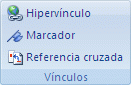
- En la pestaña Insertar, en el grupo Vínculos, haga clic en Marcador.
- En Nombre del marcador, escriba o seleccione un nombre.
- Haga clic en Agregar.

HIPERVÍNCULO
- Seleccione el texto o imagen que desee mostrar como hipervínculo.
- En la
pestaña Insertar, en el grupo Vínculos, haga clic Hipervínculo

- Siga uno de los siguientes procedimientos:
- Para crear un vínculo a un archivo o página web existente, haga clic en Archivo o página web existente en Vincular ay, a continuación, escriba la dirección a la que desee vincular en el cuadro Dirección.
- Para crear un vínculo a un archivo que no se ha creado aún, haga clic en Crear nuevo documento en Vincular a, escriba el nombre del archivo en el cuadro Nombre del nuevo documento y, a continuación, en Cuándo modificar, haga clic en Modificar documento nuevo más adelante o Modificar documento nuevo ahora

PÁGINA WEB
- Abrir Word y posteriormente abrir un archivo nuevo.
- Guardar el documento como: guardar como página web, con el nombre de "index" y guardarlo en una carpeta que este dentro de la carpeta de "mis documentos" (procura crear una carpeta única, para guardar ahí todos los documentos de la página, incluyendo fotos, imágenes, videos, textos, etcétera).
- Ir a menú formato, fondo, y seleccionar un color o un efecto de color.
- Crear una tabla con dos columnas y dos líneas, la primera línea (que contiene dos columnas) seleccionarla y convertirla en una sola.
- De la segunda línea (que contiene dos columnas), poner el puntero del ratón sobre la línea inferior de la tabla, mantener presionado el botón izquierdo del mismo, y arrastra hacia abajo, de tal forma que la segunda línea ocupe el espacio restante de la hoja.
- Posterior al trabajo de la tabla, escribe el nombre de tu página web en la primera línea de la tabla, este nombre deberá ir en letras mayúsculas, letras negrillas, y con algún color que combine con el fondo


No hay comentarios:
Publicar un comentario