"MICROSOFT EXCEL" 
Microsoft
Excel es una aplicación distribuida por la suite de oficina MICROSOFT OFFICE, que se caracteriza por ser un software de hojas de cáclculo, utilizado en tareas financieras y
contables.
Es
de aplicación para cualquier fórmula matemática y lógica.
FUNCIÓN SI
La
función SI en Excel es parte del grupo de funciones Lógicas y nos permite
evaluar una condición para determinar si es falsa o verdadera. La función SI es
de gran ayuda para tomar decisiones en base al resultado obtenido en la prueba
lógica.
Ademas de especificar la prueba lógica para la función SI también podemos especificar valores a devolver de acuerdo al resultado de la función.
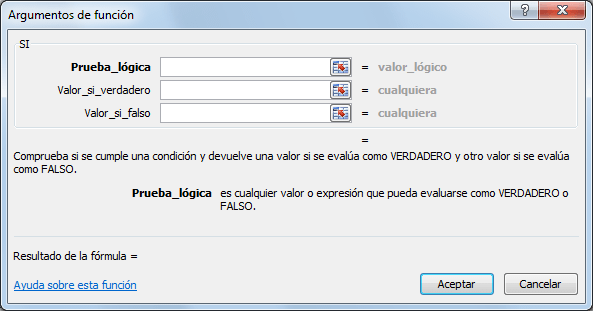
- PRUEBA LÓGICA
- VALOR SI VERDADERO
- VALOR SI FALSO
La Prueba_lógica puede
ser una expresión que utilice cualquier operador lógico o también puede ser una
función de Excel que regrese como resultado VERDADERO o FALSO.
Los argumentos Valor_si_verdadero y Valor_si_falso pueden
ser cadenas de texto, números, referencias a otra celda o inclusive otra
función de Excel que se ejecutará de acuerdo al resultado de la Prueba_lógica.
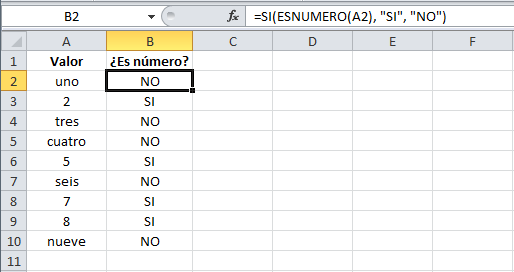
FUNCIÓN Y
La
función Y en Excel es una función lógica que nos permitirá evaluar varias
expresiones lógicas y saber si todas ellas son verdaderas. Será suficiente con
que cualquiera de las expresiones sea falsa para que el resultado de la función
también sea FALSO.
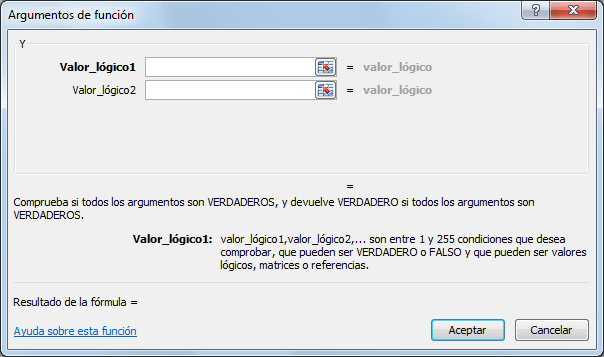
- VALOR LÓGICO 1
- VALOR LÓGICO 2
Observa
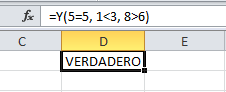
la siguiente fórmula y te darás cuenta de que todas las expresiones son
verdaderas:
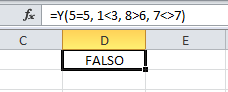
=Y(5=5,
1<3, 8>6)
Ya que
todas las expresiones son verdaderas, la función Y devolverá también
el valor VERDADERO.
Ahora
agregaré una cuarta expresión que será falsa: 7<>7. Observa cómo será
suficiente para que la función Y devuelva el valor FALSO:
Cada
un de los argumentos de la función Y puede ser una expresión lógica
como en los ejemplos anteriores pero también puede ser una función de Excel que
devuelva un valor FALSO o VERDADERO.
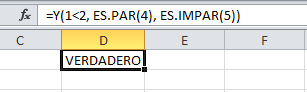
Observa
el siguiente ejemplo donde he combinado una expresión lógica con la función
ES.PAR y la función ES.IMPAR las cuales evalúan un número para indicarnos si es
par o impar respectivamente.
Ya
que tanto la expresión lógica como las funciones son evaluadas como verdaderas,
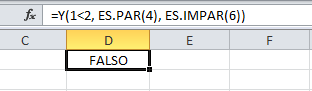
entonces la función Y nos un resultado VERDADERO. Ahora observa como
al cambiar solamente el argumento de la función ES.IMPAR con el número 6 (en
lugar de 5), causará que la función Y nos devuelva el valor FALSO.
FUNCIÓN O
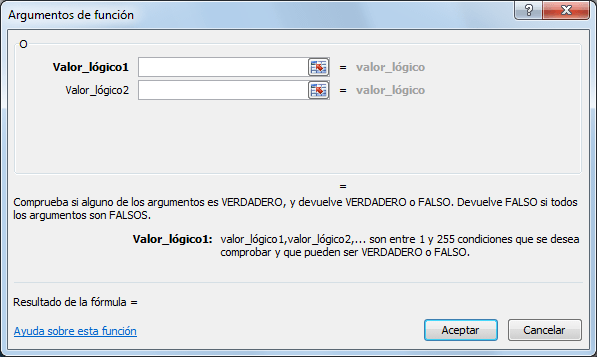
La función O es una de
las funciones lógicas de Excel y como cualquier otra función lógica solamente
devuelve los valores VERDADERO o FALSO después de haber evaluado las
expresiones lógicas que se hayan colocado como argumentos.
- VALOR LÓGICO 1
- VALOR LÓGICO 2
Para comprobar el comportamiento de la función O haremos
un ejemplo sencillo con la siguiente fórmula:
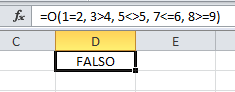
=O(1=2, 3>4, 5<>5, 7<=6, 8>=9)
Si analizas con detenimiento cada una de las expresiones verás que todas
son falsas y por lo tanto la función O devolverá el valor FALSO.
Observa el resultado:
Como mencioné anteriormente, la función O devolverá un
valor VERDADERO si al menos una de las expresiones lógicas es verdadera. En
nuestro ejemplo modificaré solamente la primera expresión para que sea 1=1 de
manera que tenga la siguiente fórmula:
=O(1=1, 3>4, 5<>5, 7<=6, 8>=9)
Esto deberá ser suficiente para que la función O devuelva
un valor VERDADERO:
Podemos utilizar funciones
como argumentos de la función O siempre y cuando devuelvan VERDADERO
o FALSO como resultado. En el siguiente ejemplo utilizo las funciones ES NUMERO
y ES TEXTO para evaluar el tipo de dato de las celdas B1 y B2.
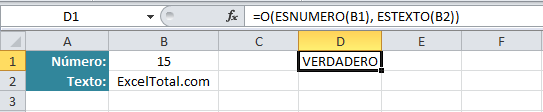
Ya que la celda B1 es un
número la función ES NUMERO regresa el valor VERDADERO. Por otro lado la celda
B2 es efectivamente una cadena de texto y por lo tanto la función ES TEXTO
devuelve el valor VERDADERO.
En consecuencia la función O también regresa el valor VERDADERO.
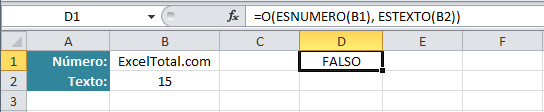
Ahora intercambiaré los valores de las celdas B1 y B2 de manera que tanto la
función ES NUMERO como la función ES TEXTO devuelvan FALSO.
FUNCIÓN CONCATENAR
La función CONCATENAR en Excel nos permite
unir dos o más cadenas de texto en una misma celda lo cual es muy útil cuando
nos encontramos manipulando bases de datos y necesitamos hacer una
concatenación.
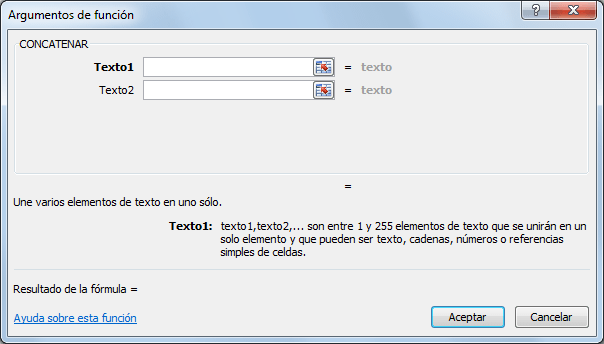
- TEXTO 1
- TEXTO 2
Esta función nos puede
ayudar en casos en los que la información está distribuida en varias columnas y
deseamos integrar la información en una sola. Por ejemplo, tengo información de
los nombres de los empleados en 3 columnas diferentes:
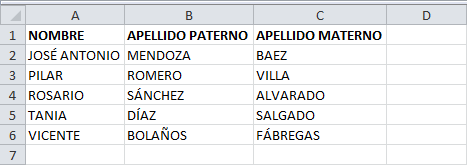
Para unir el nombre y los apellidos de todos los empleados en la columna
D podemos seguir los siguientes pasos.
En la celda D2 comenzaré a escribir la función CONCATENAR especificando
el primer argumento:
=CONCATENAR(A2,
Como segundo argumento debo especificar un espacio vacío de manera que
el Nombre y el Apellido paternos permanezcan separados en la nueva cadena de
texto:
=CONCATENAR(A2," ",
Ahora puedo especificar el tercer y cuarto argumento que será el
Apellido paterno con su respectivo espacio:
=CONCATENAR(A2," ",B2," ",
Y como último paso en el quinto argumento irá el Apellido materno:
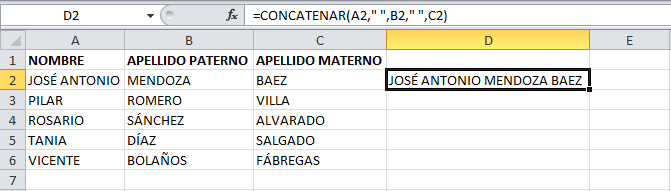
=CONCATENAR(A2," ",B2," ",C2)
Para unir el nombre y los apellidos de todos los empleados en la columna
D podemos seguir los siguientes pasos.
- En la celda D2 comenzaré a escribir la función CONCATENAR especificando el primer argumento:
=CONCATENAR(A2,
Como segundo argumento debo especificar un espacio vacío de manera que
el Nombre y el Apellido paternos permanezcan separados en la nueva cadena de
texto:
=CONCATENAR(A2," ",
Ahora puedo especificar el tercer y cuarto argumento que será el
Apellido paterno con su respectivo espacio:
=CONCATENAR(A2," ",B2," ",
Y como último paso en el quinto argumento irá el Apellido materno:
=CONCATENAR(A2," ",B2," ",C2)
FUNCIÓN EXTRAE
La función EXTRAE en Excel nos ayuda a
extraer caracteres que pertenecen a una cadena de texto. Lo único que debemos
proporcionar es el número de caracteres que deseamos extraer y su punto de
inicio dentro de la cadena de texto.
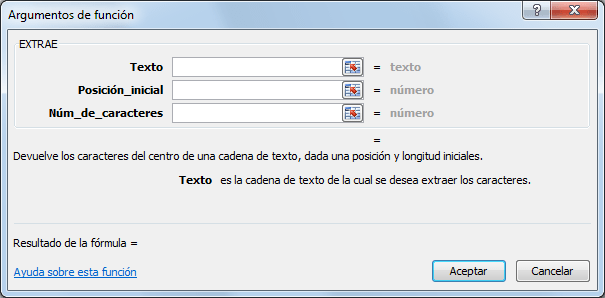
- TEXTO
- POSICIÓN_INICIAL
- NÚM_ DE_CARACTERES
* En la
celda B1 comenzamos introduciendo la fórmula:
=EXTRAE(
=EXTRAE(
* Ya que
el primer argumento de la función es la cadena de texto, haré clic sobre la
celda A1 para obtener la referencia de celda:
=EXTRAE(A1,
=EXTRAE(A1,
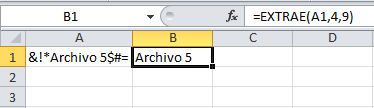
* El
segundo argumento de la función es la posición inicial de la palabra “Archivo
5” dentro de la cadena de texto de la celda A1. Esta posición es la número 4.
=EXTRAE(A1,4
=EXTRAE(A1,4
* El
último argumento es el número de caracteres que deseo extraer que son 9. Es
importante considerar el espacio en blanco como un carácter y de esta manera
tengo la fórmula final:
=EXTRAE(A1,4,9)
=EXTRAE(A1,4,9)
FUNCIÓN BUSCAR V
La función BUSCARV en Excel
nos permite encontrar un valor dentro de un rango de datos, es decir, podemos
buscar un valor dentro de una tabla y saber si dicho valor existe o no. Esta
función es una de las más utilizadas para realizar búsquedas en Excel por lo
que es importante aprender a utilizarla adecuadamente.
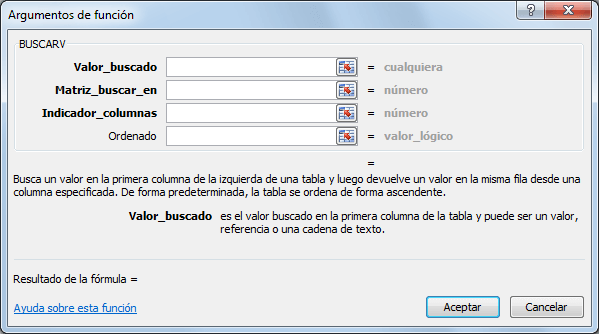
- VALOR BUSCADO
- MATRIZ_BUSCAR_EN
- INDICADOR_COLUMNAS
- ORDENADO
Para hacer una búsqueda con la función BUSCARV sobre los datos de
ejemplo, seguiremos los siguientes pasos:
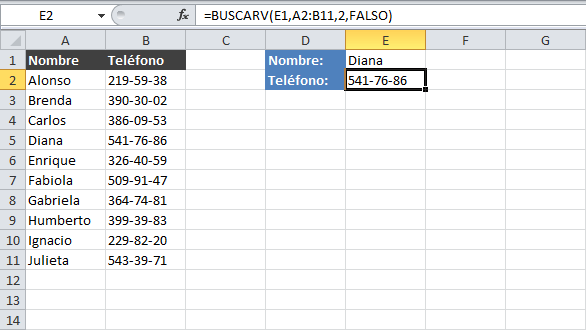
En la celda E1 colocaré el valor que deseo buscar y que es uno de los nombres
de la columna A.
En la celda E2 ingresaré el nombre de la función BUSCARV de la siguiente
manera:
=BUSCARV(
Inmediatamente después de ingresar el paréntesis haré clic en la celda
E1 para incluir la referencia de celda e introduzco una coma (,) para concluir
con el primer argumento de la función:
=BUSCARV(E1,
Para especificar el segundo argumento, debo seleccionar la tabla de
datos sin incluir los títulos de columna que para nuestro ejemplo será el rango
A2:B11. Una vez especificada la matriz de búsqueda debo introducir una coma (,)
para finalizar con el segundo argumento:
=BUSCARV(E1,A2:B11,
Como tercer argumento colocaré el número 2 ya que quiero que la función
BUSCARV me devuelva el número de teléfono de la persona indicada en la celda
E1. Recuerda que la numeración de columnas empieza con el 1 y por lo tanto la
columna Teléfono es la columna número 2. De igual manera
finalizo el tercer argumento con una coma (,):
=BUSCARV(E1,A2:B11,2,
Para el último argumento de la función especificaré el valor FALSO ya
que deseo hacer una búsqueda exacta y finalmente terminará el ingreso de los
argumentos con un paréntesis.
=BUSCARV(E1,A2:B11,2,FALSO)
De esta manera, la función BUSCARV hará la búsqueda del valor de la
celda E1 sobre los valores del rango A2:A11 y como resultado nos devolverá la
celda de la columna B2:B11 que le corresponda. Observa el resultado de la
función recién descrita:
GRÁFICAS EN EXCEL
Los gráficos se usan para presentar series de datos numéricos en formato gráfico y así facilitarán el análisis de grandes cantidades de información.
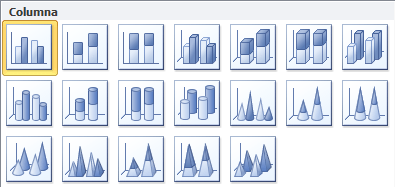
Gráficos de columna. Este tipo de gráfico hace un énfasis especial en
las variaciones de los datos a través del tiempo. Las categorías de datos
aparecerán en el eje horizontal y los valores en el eje vertical.
Frecuentemente se compara este tipo de gráfico con los gráficos de barra, donde
la diferencia principal es que en los gráficos de barra las categorías aparecen
en el eje vertical.
Gráficos de línea. Un gráfico de línea muestra las relaciones de
los cambios en los datos en un período de tiempo. Este gráfico es comparado con
los gráficos de área, pero los gráficos de línea hacen un énfasis especial en
las tendencias de los datos más que en las cantidades de cambio como lo hacen
los gráficos de área.

Gráficos
circulares. También conocidos como gráficos de pie (en
inglés) o gráficos de pastel. Estos gráficos pueden contener una sola serie de datos ya que muestran
los porcentajes de cada una de las partes respecto al total.

Gráficos de Barra. Un gráfico de barra hace un énfasis en la
comparación entre elementos en un período de tiempo específico. Este tipo de
gráfico incluye cilindros, conos y pirámides.

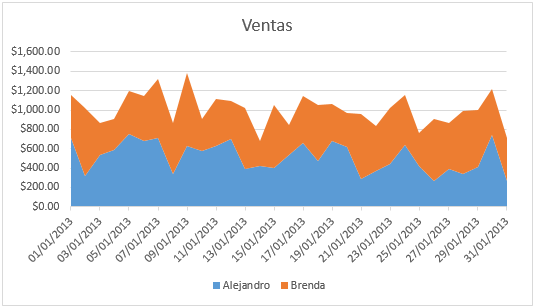
Gráficos de Área. Los gráficos de área muestran la importancia de
los valores a través del tiempo. Un gráfico de área es similiar a un gráfico de
línea, pero ya que el área entre las líneas está relleno, el gráfico de área le
da una mayor importancia a la magnitud de los valores que lo que puede hacer un
gráfico de línea.

Gráficos XY (Dispersión). Los gráficos de dispersión son útiles para
mostrar la relación entre diferentes puntos de datos. Este tipo de gráfico
utiliza valores numéricos para ambos ejes en lugar de utilizar categorías en
alguno de los ejes como en los gráficos anteriores.

Gráfico de Superficie. Este tipo de gráfico visualiza mayor la evolución entre dos o más categorías siempre y cuando existen diferencias.
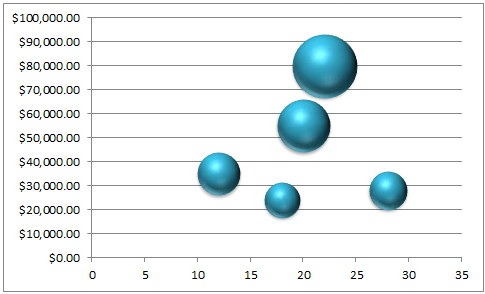
Gráfica de Burbujas. Es como el gráfico de líneas donde los puntos son reemplazados por burbujas; pero en este caso para la interpretación de los datos también cuenta el tamaño de la burbuja.
FUNCIONES FINANCIERAS
FUNCIÓN SLN
La función de SLN devuelve la depreciación de un activo por
un período específico. La función le pide lo siguiente: SLN(Cost,
salvage, life) [SLN(costo, valor_residual, vida)]:
Devuelve un valor numérico. Calcular la depreciación de un activo para cada período por el método directo de depreciación.

FUNCIÓN V. F
Esta función nos devuelve el valor final de una recta financiera pospagable o prepagable inmediata constante y temporal a un tipo de interés constante.
El valor futuro representa un solo flujo de dinero que se entrega al final del último período de la inversión.
EJEMPLO:
Un empresario ha invertido $1000 000 000 a una tasa del 2% mensual. Cuanto recibirá al cabo de finalizar el mes 12.
FÓRMULA: VF= VA(1+i)n

FUNCIÓN V. A
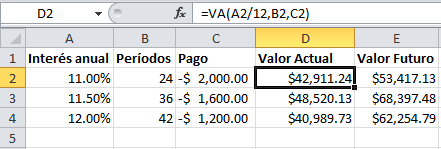
Calcula el valor actual de un prestámo o una inversión a partir de una tasa de interés constante. Puede usar pagos actuales, periódicos y constantes o con un valor futuro que sea su objetivo de inversión.
FUNCIÓN TASA DESC.
Devuelve un valor numérico. Calcula la tasa de descuento de un valor bursátil.
- Liquidación Obligatorio. La fecha de liquidación del valor bursátil. La fecha de liquidación del valor bursátil es la fecha posterior a la fecha de emisión en la que el comprador adquiere el valor bursátil.
- Vencto Obligatorio. La fecha de vencimiento del valor bursátil. La fecha de vencimiento es aquella en la que expira el valor bursátil.
- Pr Obligatorio. Es el precio del valor bursátil por cada 100 $ de valor nominal.
- Amortización Obligatorio. Es el valor de amortización del valor bursátil por cada 100 $ de valor nominal.
- Base Opcional. Determina en qué tipo de base deben contarse los días.


No hay comentarios:
Publicar un comentario