"MICROSOFT ACCESS"
BASE DE DATOS ACCESS
¿QUÉ ES UNA BASE DE DATOS?
Una base de datos es una herramienta para recopilar y organizar información. En las bases de Datos, se puede almacenar información sobre personas, productos, pedidos o cualquier otra cosa. Muchas veces las bases de datos empiezan siendo una lista en un programa de procesamiento de texto o en una hoja de cálculo. A medida que crece la lista, empieza a aparecer repeticiones e incosistencias en los datos.

Una base de datos computarizada es un contenedor de objetos. Una base de datos puede contener mas en una tabla. Por ejemplo, un sistema de seguimiento inventario que usa tres tablas no son tres bases de datos, sino una base de datos que contiene tres tablas. Salvo que haya diseñado específicamente para usar datos o códigos de otro origen, una base de datos de ACCESS almacena sus tablas en un solo archivo, junto con otros objetos como formularios, informes, macros y módulos.
Las bases de datos creadas en formato de Access 2007 tienen la extensión de archivos accdb. y las bases de datos creadas en formatos anteriores de ACCESS tienen la extensión de archivo mdb.
Puede usar access 2007 para crear archivos en formatos de archivos anteriores.

CON ACCESS PUEDE
- Agregar nuevos datos a una base de datos, como un nuevo artículo en un inventario
- Modificar textos existentes en la base de datos, por ejempo, cambiar la ubicación actual de un artículo.
- Eliminar información, por ejemplo si un articulo se vende o se descarta
- Organizar y ver los datos de diferentes formas
- Compartir los datos con otras personas mediante informes, correo electrónico, intranet o internet.
PARTES DE UNA BASE DE DATOS
En las
secciones siguientes se describen brevemente las partes de una base de datos de
Access típica. Para más información sobre cada parte, siga los vínculos de la
sección Vea también en este artículo.
- Tablas
- Formularios
- Informes
- Consultas
- Macros
- Módulos

TABLAS
Una tabla de base de datos es similar en
apariencia a una hoja de cálculo en cuanto a que los datos se almacenan en
filas y columnas. Por ende, es bastante fácil importar una hoja de cálculo en
una tabla de base de datos. La principal diferencia entre almacenar los datos
en una hoja de cálculo y almacenarlos en una base de datos es la forma en la
que están organizados los datos.
Las tablas organizan datos en columna (denominados campos) y filas (denominados registros)
Las tablas organizan datos en columna (denominados campos) y filas (denominados registros)
CREANDO UNA TABLA
Para almacenar los datos, cree una tabla para cada tipo de información de la que hace el seguimiento. Para reunir los datos de varias tablas en una consulta, formulario, informe o página de accesso de datos, defina relaciones entre tablas.

VISTA DISEÑO DE LA TABLA
En la vista Diseño de la tabla, puede crear una tabla entera desde el principio, o agregar, eliminar o personalizar los campos en una tabla existente.
- La configuración del tipo de datos de un campo define el tipo de valores que puede escribir en el mismo.
- Se utiliza una etiqueta única denominada clave principal cuyos valores identifican de manera exclusiva cada registro de una tabla. Una clave principal no puede permitir valores Nulo y debe tener siempre un índice exclusivo.
- Las propiedades de los campos son un conjunto de características que proporcionan control adicional sobre cómo se almacenan, escriben o muestran los datos de un campo. Las propiedades disponibles del tipo de datos de un campo.

CÓMO RELACIONAR DOS TABLAS
Un campo común relaciona dos tablas de manera que Microsoft Access puede combinar los datos de las dos tablas para ver, modificar o imprimir. En una tabla, el campo es una clave principal cuyos valores identifican de manera exclusiva cada registro de una tabla.
Una clave principal se utiliza para relacionar una tabla con claves externas de otras tablas que se establece en la vista DISEÑO, vista Diseño: ventana que muestra el diseño de estos objetos de base de datos: tablas y consultas, formularios, informes, macros y páginas de acceso a datos. Ese mismo campo también existe en la tabla relacionada como una clave externa.
La barra de herramientas se refiere a barra con botones y operaciones que se utilizan para ejecutar comandos. Para mostrar una barra de herramientas, haga clic en Personalizar en el menú Herramientas y, a continuación, haga clic en la ficha BARRAS de herramientas. Hoja de datos de la tabla y Hoja de datos de la consulta proporcionar muchas de las herramientas necesarias para buscar, modificar e imprimir registros.
CAMPO
Unidad básica de una base de datos. Un campo puede ser, por ejemplo el nombre de una persona. Los nombres de los campos, no pueden empezar con especies en blanco y caracteres especiales. No pueden llevar puntos, ni signos de exclamación o corchetes. Si pueden tener espacios en blanco en el medio.
- TEXTO: para introducir cadenas de caracteres hasta un máximo de 255
- MEMO: para introducir un texto extenso. Hasta 653555 caracteres
- NUMÉRICO: para introducir números
- FECHA/HORA: para introducir números
- MONEDA: para introducir datos en formato número y con el signo monetario
- SI/NO: campo lógico. Este tipo de campo, Access se numera automáticamente el contenido
- OBJETO OLE: para introducir una foto, gráfico, hoja de cálculo, sonido, etc.
- HIPERVÍNCULO: podemos definir un enlace a una página web
- ASISTENTE PARA BÚSQUEDAS: crea un campo que permite elegir un valor de otra tabla o de una lista de valores mediante un cuadro de lista o un cuadro combinado.
REGISTRO: es el conjunto de información referido a una misma persona u objeto. Un registro vendría a ser algo asi como una ficha. CAMPO CLAVE. Un campo que permite identificar y localizar un registro de manera ágil y organizada.

RELACIONES
CLAVES
Los campos que
forman parte de una relación de tabla se denominan claves. Una clave consta por
lo general en un campo, pero puede estar compuesta por más de un campo. Existen
dos tipos de claves:
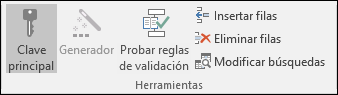
- Clave principal Una tabla puede tener solamente una clave principal. Una clave principal está compuesta por uno o más campos que identifican cada registro almacenado en la tabla de forma exclusiva. Por lo general, hay un número de identificación único, como un número de serie o un código que funciona como la clave principal.
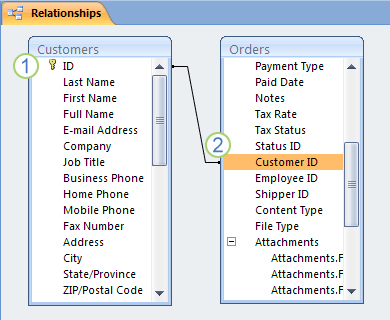
- Clave externa Una tabla puede tener además una o más claves externas. Una clave externa contiene valores que se corresponden con valores de la clave principal de otra tabla. Por ejemplo, puede tener una tabla Pedidos en la que cada pedido tenga un número de identificación de cliente que se corresponda con un registro de una tabla Clientes. El campo de identificador de cliente es una clave externa de la tabla Pedidos.
Para asociar cada pedido a un cliente, se
agrega un campo de clave externa a la tabla Pedidos correspondiente al campo de
identificador de la tabla Clientes y, a continuación, se crea una relación
entre las dos claves. Al agregar un registro a la tabla Pedidos, usa un valor
para el identificador de cliente de la tabla Clientes. Siempre que desee ver información
acerca del cliente de un pedido, usa la relación para identificar con qué datos
de la tabla Clientes se corresponden los registros de la tabla Pedidos.
FORMULARIOS
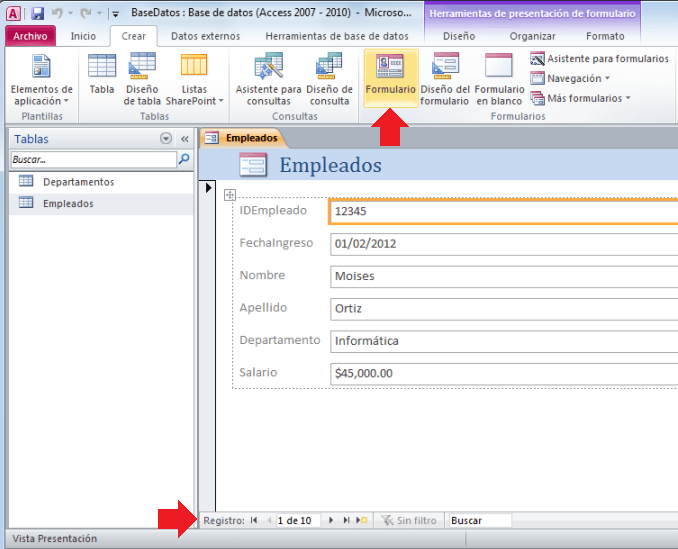
Los formularios son como los expositores de una tienda, que hacen que sea más fácil ver o obtener los artículos que se buscan. El diseño de los formularios es importante, dado que son objetos con los que los usuarios agregan, editan o visualizan los datos almacenados en la base de ACCESS.
- Para crear un formulario sin controles ni elementos con formato previo, ni la pestaña cerrar, haga clic en formulario en Blanco Access abre un formulario en blanco en ls vista . Presentación y muestra el panel LISTA DE CAMPOS.
- En este lista de campos panel, haga clic en el signo más (+) situado junto a la tabla o las tablas que contienen los campos que vienen en el formulario.
- Para agregar un campo al formulario, haga doble clic en el o arrástrelos todos junto hasta el campo de nuevo formulario.
NOTA: El orden de las tablas en el panel LISTA DE CAMPOS puede cambiar según que parte del formulario este seleccionado en este momento. Si no puede agregar un campo al formulario, pruebe a seleccionar otra parte distante e itente agregar al campo de nuevo.
INFORMES
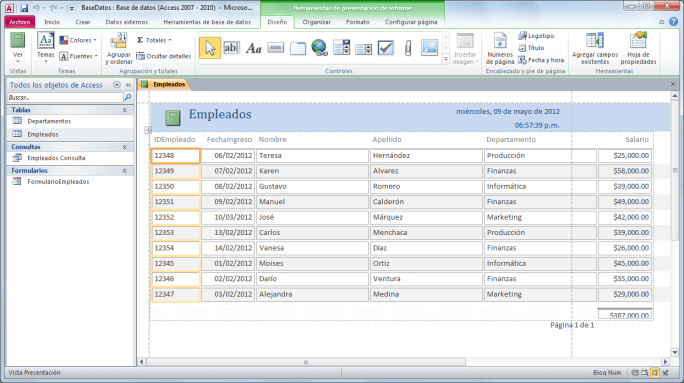
Puede utilizar asistente de para informes para ser más efectivo acerca de los campos que van a aparecer en el informe. También puede especificar como se agrupan y se ordenan los datos y puede utilizar los campos de más de una tabla o consulta, siempre que haya especificado de antemano las relaciones entre tablas y consultas.
- En el grupo Informes de la ficha Crear haga clic en la Asistente para Informes.
- Sirva las instituciones de las páginas del asistente para informes. En la última haga clic en Finalizar.
En la vista preliminar del informe, este aparace tal y como se imprimira. Taambién puede ampliarlo para ver mejor determinados detalles.
- Utilizar un informe para crear etiquetas postales
- Utilizar un informe para mostrar los totales en un gráfico
- Utilizar un informe para mostrar los totales calculados.
CONSULTAS
Una consulta recupera informaciones de la Base de Datos y eventualmente los presenta en la pantalla, Serán estudiados tres tipos de consultas.
- DE SELECCIÓN: selecciona y presenta registros en formato patrón
- DE REFERENCIAS CRUZADAS: selecciona y presenta registros en formato de planilla
- DE ACCIÓN: altera el contenido de registros en una única opción
Para iniciar con la creación de una consulta de ACCESS debemos ir a la fecha Crear y pulsar el Botón ACCESS para consultas que se encuentran dentro del grupo Consultas.
Se mostrará el primer paso del proceso el cual nos permite elegir el tipo de consulta que deseamos crear.
Elegir la tabla que contiene la información que necesitamos. Además podemos elegir todos o algunas de las columnas de la tabla seleccionada, solamente sera necesario pasarlas el recuadro de la izquierda.


No hay comentarios:
Publicar un comentario