domingo, 29 de mayo de 2016

Internet


"INTERNET"

CONCEPTO

Internet es una red de redes porque esta hecha a base de unir muchas redes locales de computadores, o sea de unos pocos computadores en un mismo edificio o empresa. Es una red de redes que permite la interconexión descentralizada de computadoras a través de un conjunto de protocolos denominado TCP/IP.


HISTORIA

Sus orígenes se remontan  la década de 1960, dentro de ARPA, como respuesta a la necesidad de esta organización de buscar mejores maneras de usar los computadores de  ese entonces, pero enfrentados al problema de que los principales investigadores y laboratorios deseaban tener sus propios computadores lo que no solo era más costoso sino que provocaba una duplicación de esfuerzos y recursos. 

AñoEvento
1958La compañía BELL crea el primer módem que permitía transmitir datos binarios sobre una línea telefónica simple.
1961Leonard Kleinrock del Massachusetts Institute of Technology publica una primera teoría sobre la utilización de la conmutación de paquetes para transferir datos.
1962Inicio de investigaciones por parte de ARPA, una agencia del ministerio estadounidense de defensa, donde J.C.R. Lickliderdefiende exitosamente sus ideas relativas a una red global de computadoras.
1964Leonard Kleinrock del MIT publica un libro sobre la comunicación por conmutación de paquetes para implementar una red.
1967Primera conferencia sobre ARPANET
1969Conexión de las primeras computadoras entre 4 universidades estadounidenses a través de la Interface Message Processor deLeonard Kleinrock
197123 computadoras son conectadas a ARPANET. Envío del primer correo por Ray Tomlinson.
1972Nacimiento del InterNetworking Working Group, organización encargada de administrar Internet.
1973Inglaterra y Noruega se adhieren a Internet, cada una con una computadora.
1979Creación de los NewsGroups (foros de discusión) por estudiantes estadounidenses.
1981Definición del protocolo TCP/IP y de la palabra «Internet»
1983Primer servidor de nombres de sitios.
19841000 computadoras conectadas.
198710000 computadoras conectadas.
1989100000 computadoras conectadas.
1990Desaparición de ARPANET
1991Se anuncia públicamente la World Wide Web
19921 millón de computadoras conectadas.
1993Aparición del navegador web NCSA Mosaic1
Primer buscador de la historia, Wandex servía como un índice de páginas web.1
199610 millones de computadoras conectadas.
2001Explosión de la Burbuja.com
2009Primer sitio web que permitió la interacción táctil.1

REQUERIMIENTOS

Requerimientos Físicos y Lógicos para acceder a Internet

Para conectarse a Internet se requiere un proveedor de servicios Internet (ISP) y determinado hardware:


  • ISP. Un ISP proporciona acceso a Internet. El modo de contratar una cuenta con un ISP es igual que el utilizado para contratar el servicio telefónico u otros servicios públicos.
  • Hardware. Para una conexión de banda ancha, como línea de suscriptor digital (ADSL) o cable, se necesita un módem ADSL o por cable. Normalmente, el ISP lo incluye como parte del hardware de inicio cuando se suscribe a una cuenta de banda ancha.
  • Sistema operativo.- representa un conjunto de programas que permiten dar utilidad o funcionamiento a todos los componentes físicos conectados a la computadora. El sistema operativo más comúnmente utilizados es Windows, en sus versiones 95, 98, XP, Milenium, Vista y Seven. Pero existen otros que tienen las mismas o mejores prestaciones, como ser: Unix, Linux, Macintosh.
  • Software de comunicación.- Las compañías que dan acceso a internet suelen, además, ofrecer diferentes software de comunicaciones para la conexión telefónica u otra forma de conexión. En algunos casos es gratis y en otros se deberá pagarlos. También contempla aquel software que interpreta y utiliza los protocolos de comunicación TCP/IP.
  • Software de navegación.- Cualquiera de los programas que permiten visualizar los contenidos disponibles en los sitios web, como texto, imágenes, audio y video, reciben el nombre de navegador. Ejemplos Internet Explorer, Chrome, Opera, Konqueror, etc
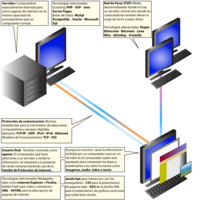

Requerimientos para conexión a Internet


  • Equipo de computo. El primer elemento que debes tener en cuenta es el equipo de computo. Para acceder a internet no se necesita un procesador muy veloz pues lo que en realidad determina la velocidad de transferencia es el tipo de conexión disponible. 
  • Modem. La mayoría de los equipos actuales tienen modem integrado o interno, una tarjeta que se inserta en la tarjeta principal del gabinete, o bien un modem externo. Las computadoras trabajan con información de tipo digital 1 y 0, y las líneas telefonicas trabajan con información analógica
  • Linea telefónica. La linea telefonica es una linea convencional con un conector rj45, que se conecta al modem y este a su vez al aparato telefonico por medio de un cable de par trensado. 
  • PROVEEDOR. El proveedor de servicio es la compañia que te da el acceso a internet y debe indicarte como realizar la configuaración de tu equipo para conectarte.
  • Esta asesoria por lo regular, se da por telefono, aunque algunas compañias proporcionan un disco de instalación que se encarga de realizar la configuración necesaria. 
  • NAVEGADOR.Es el programa que lee la información de los servidores para presentarla en pantalla y responder a las solicitudes del usuario. El navegador mas conocido y utilizado es el internet de explorer de Microsoft que esta integrado en Windos, pero existen otros como Firefox de Mosilla Nexcape, Opera y Maxthon.


GENERALIDADES


  • Servicio de Internet, de web, navegación .- consiste en un sistema de   documentos de hipertexto y/o hipermedios enlazados y accesibles a través de   internet. para la visualización de estos documentos se necesita un navegador   por ejemplo: firefox, opera, internetexplorer, etc..

  • Buscadores.- Nos permiten realizar todo tipo de   búsquedas a través de los diferentes servicios de internet, aunque lo que más   se utiliza son las búsquedas en la web. el buscador más popular es sin duda   google, que permite realizar búsquedas no solamente en los servicios web,   sino en otros muchos servicios de internet.
  • Wikis.- es un servicio de internet a través   del cual podemos crear de una forma muy rápida documentos entre diferentes   personas. un ejemplo del mayor proyecto basado en un wiki es la wikipedia.
  •  Servicio de correo electrónico.- Es el servicio más antiguo y más usado de internet, practicámente cualquier usuario de internet posee un e-mail para comunicarse.
  • Lista de Distribución o de correo.- Una lista de distribución es un   conjunto de direcciones electrónicas que se usan para enviar ciertos mensajes   o anuncios con un contenido de interés general para todos los miembros de la   lista. sirven para canalizar información de interés, 
  • Chat.- Consiste en el intercambio de   mensajes de manera síncrona (en tiempo real), a través de internet. las sesiones de chat desarrollarse mediante clientes de chat, el protocolo irc, o   programas de mensajería instantánea del tipo msn messenger, skype, jabber, etc.
  • Telnet.- El servicio o protocolo de   comunicación telnet, es uno de los primeros servicios existentes de internet,   y permite que nos conectemos a otro ordenador de forma remota.
  • Foros.- Los foros de debate son un servicio   que permite a los internautas intercambiar cantidad de mensajes a través de   un navegador web. para ello basta con visitar la dirección web 
  • Voip ( VOZ SOBRE IP)Es un servicio que permite el envío y recepción de voz de forma digital a través de internet.
  • Servicio de FTP DATOS  El servicio o protocolo de   transmisión de ficheros (file transfer protocol) permite una transferencia de   ficheros bastante rápida entre ordenadores, se utiliza frecuentemente por   cualquier persona que trabaje con un servidor.
  • Redes p2p.- Se basa en un   protocolo mediante el cual, dos ordenadores se conectan entre sí y ambos   actúan como servidores y clientes, pudiéndose intercambiar todo tipo de   archivos. este tipo de servicio, a pesar de su polémica, se ha popularizado y   en la actualidad existen numerosos programas para establecer una comunicación   del tipo p2p para la descarga de datos (kazaa, emule, etc).


ACCESS


"MICROSOFT ACCESS"
BASE DE DATOS ACCESS


¿QUÉ ES UNA BASE DE DATOS?

Una base de datos es una herramienta para recopilar y organizar información. En las bases de Datos, se puede almacenar información sobre personas, productos, pedidos o cualquier otra cosa. Muchas veces las bases de datos empiezan siendo una lista en un programa de procesamiento de texto o en una hoja de cálculo. A medida que crece la lista, empieza a aparecer repeticiones e incosistencias en los datos.


Una base de datos computarizada es un contenedor de objetos. Una base de datos puede contener mas en una tabla. Por ejemplo, un sistema de seguimiento inventario que usa tres tablas no son tres bases de datos, sino una base de datos que contiene tres tablas. Salvo que haya diseñado específicamente para usar datos o códigos de otro origen, una base de datos de ACCESS almacena sus tablas en un solo archivo, junto con otros objetos como formularios, informes, macros y módulos.

Las bases de datos creadas en formato de Access 2007 tienen la extensión de archivos accdb. y las bases de datos creadas en formatos anteriores de ACCESS tienen la extensión de archivo mdb. 
Puede usar access 2007 para crear archivos en formatos de archivos anteriores.


CON ACCESS PUEDE
  • Agregar nuevos datos a una base de datos, como un nuevo artículo en un inventario
  • Modificar textos existentes en la base de datos, por ejempo, cambiar la ubicación actual de un artículo.
  • Eliminar información, por ejemplo si un articulo se vende o se descarta
  • Organizar y ver los datos de diferentes formas
  • Compartir los datos con otras personas mediante informes, correo electrónico, intranet o internet.
PARTES DE UNA BASE DE DATOS


En las secciones siguientes se describen brevemente las partes de una base de datos de Access típica. Para más información sobre cada parte, siga los vínculos de la sección Vea también en este artículo.

  • Tablas
  • Formularios
  • Informes 
  • Consultas
  • Macros
  • Módulos

TABLAS


Una tabla de base de datos es similar en apariencia a una hoja de cálculo en cuanto a que los datos se almacenan en filas y columnas. Por ende, es bastante fácil importar una hoja de cálculo en una tabla de base de datos. La principal diferencia entre almacenar los datos en una hoja de cálculo y almacenarlos en una base de datos es la forma en la que están organizados los datos.

Las tablas organizan datos en columna (denominados campos) y filas (denominados registros)


CREANDO UNA TABLA

Para almacenar los datos, cree una tabla para cada tipo de información de la que hace el seguimiento. Para reunir los datos de varias tablas en una consulta, formulario, informe o página de accesso de datos, defina relaciones entre tablas.


VISTA DISEÑO DE LA TABLA

En la vista Diseño de la tabla, puede crear una tabla entera desde el principio, o agregar, eliminar o personalizar los campos en una tabla existente.

  • La configuración del tipo de datos de un campo define el tipo de valores que puede escribir en el mismo.
  • Se utiliza una etiqueta única denominada clave principal cuyos valores identifican de manera exclusiva cada registro de una tabla. Una clave principal no puede permitir valores Nulo y debe tener siempre un índice exclusivo.
  • Las propiedades de los campos son un conjunto de características que proporcionan control adicional sobre cómo se almacenan, escriben o muestran los datos de un campo. Las propiedades disponibles del tipo de datos de un campo.


CÓMO RELACIONAR DOS TABLAS

Un campo común relaciona dos tablas de manera que Microsoft Access puede combinar los datos de las dos tablas para ver, modificar o imprimir. En una tabla, el campo es una clave principal cuyos valores identifican de manera exclusiva cada registro de una tabla.
Una clave principal se utiliza para relacionar una tabla con claves externas de otras tablas que se establece en la vista DISEÑO, vista Diseño: ventana que muestra el diseño de estos objetos de base de datos: tablas y consultas, formularios, informes, macros y páginas de acceso a datos. Ese mismo campo también existe en la tabla relacionada como una clave externa.

La barra de herramientas se refiere a barra con botones y operaciones que se utilizan para ejecutar comandos. Para mostrar una barra de herramientas, haga clic en Personalizar  en el menú Herramientas y, a continuación, haga clic en la ficha BARRAS de herramientas. Hoja de datos de la tabla y Hoja de datos de la consulta proporcionar muchas de las herramientas necesarias para buscar, modificar e imprimir registros. 

CAMPO

Unidad básica de una base de datos. Un campo puede ser, por ejemplo el nombre de una persona. Los nombres de los campos, no pueden empezar con especies en blanco y caracteres especiales. No pueden llevar puntos, ni signos de exclamación o corchetes. Si pueden tener espacios en blanco en el medio.
  • TEXTO: para introducir cadenas  de caracteres hasta un máximo de 255
  • MEMO: para introducir un texto extenso. Hasta 653555 caracteres
  • NUMÉRICO: para introducir números 
  • FECHA/HORA: para introducir números 
  • MONEDA: para introducir datos en formato número y con el signo monetario
  • SI/NO: campo lógico. Este tipo de campo, Access se numera automáticamente el contenido
  • OBJETO OLE: para introducir una foto, gráfico, hoja de cálculo, sonido, etc.
  • HIPERVÍNCULO: podemos definir un enlace a una página web
  • ASISTENTE PARA BÚSQUEDAS: crea un campo que permite elegir un valor de otra tabla o de una lista de valores mediante un cuadro de lista o un cuadro combinado.
REGISTRO: es el conjunto de información referido a una misma persona u objeto. Un registro vendría a ser algo asi como una ficha. CAMPO CLAVE. Un campo que permite identificar y localizar un registro de manera ágil y organizada.


RELACIONES

CLAVES

Los campos que forman parte de una relación de tabla se denominan claves. Una clave consta por lo general en un campo, pero puede estar compuesta por más de un campo. Existen dos tipos de claves:

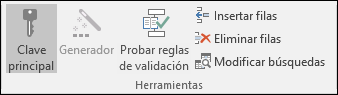
Grupo Herramientas de la ficha Diseño
  • Clave principal    Una tabla puede tener solamente una clave principal. Una clave principal está compuesta por uno o más campos que identifican cada registro almacenado en la tabla de forma exclusiva. Por lo general, hay un número de identificación único, como un número de serie o un código que funciona como la clave principal. 
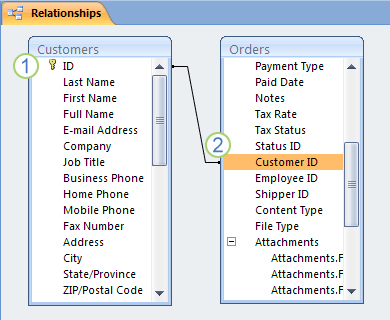
  • Clave externa    Una tabla puede tener además una o más claves externas. Una clave externa contiene valores que se corresponden con valores de la clave principal de otra tabla. Por ejemplo, puede tener una tabla Pedidos en la que cada pedido tenga un número de identificación de cliente que se corresponda con un registro de una tabla Clientes. El campo de identificador de cliente es una clave externa de la tabla Pedidos.
Para asociar cada pedido a un cliente, se agrega un campo de clave externa a la tabla Pedidos correspondiente al campo de identificador de la tabla Clientes y, a continuación, se crea una relación entre las dos claves. Al agregar un registro a la tabla Pedidos, usa un valor para el identificador de cliente de la tabla Clientes. Siempre que desee ver información acerca del cliente de un pedido, usa la relación para identificar con qué datos de la tabla Clientes se corresponden los registros de la tabla Pedidos.

Relación de tabla de Access mostrada en la ventana Relaciones


FORMULARIOS

Los formularios son como los expositores de una tienda, que hacen que sea más fácil ver o obtener los artículos que se buscan. El diseño de los formularios es importante, dado que son objetos con los que los usuarios agregan, editan  o visualizan los datos almacenados en la base de ACCESS.

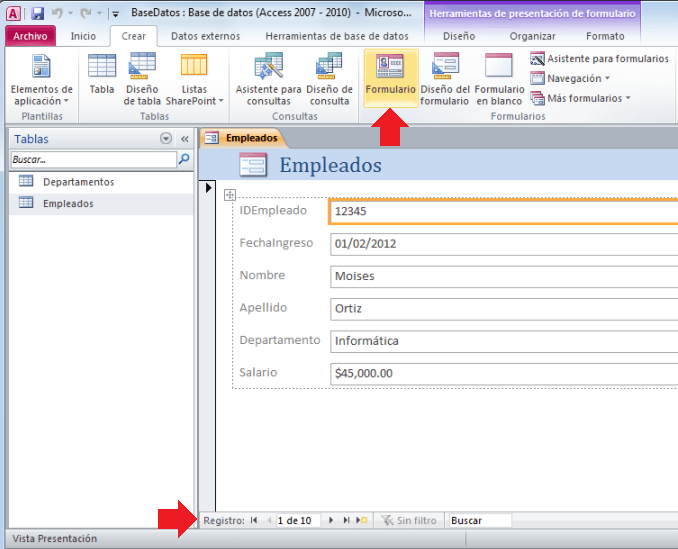
  1. Para crear un formulario  sin controles ni elementos con formato previo, ni la pestaña cerrar, haga clic en formulario en Blanco Access  abre un formulario en blanco en ls vista . Presentación y muestra el panel LISTA DE CAMPOS.
  2. En este lista de campos panel, haga clic en el signo más (+) situado junto a la tabla o las tablas que contienen los campos que vienen en el  formulario.
  3. Para agregar un campo al formulario, haga doble clic en el o arrástrelos todos junto hasta el campo de nuevo formulario. 
NOTA: El orden de las tablas en el panel LISTA DE CAMPOS puede cambiar según que parte del formulario este seleccionado en este momento. Si no puede agregar un campo al formulario, pruebe a seleccionar otra parte distante e itente agregar al campo de nuevo.


INFORMES

Puede utilizar asistente de para informes para ser más efectivo acerca de los campos que van a aparecer en el informe. También puede especificar como se agrupan y se ordenan los datos y puede utilizar los campos de más de una tabla o consulta, siempre que haya especificado de antemano las relaciones entre tablas y consultas.

  1. En el grupo Informes de la ficha Crear haga clic en la Asistente para Informes.
  2. Sirva las instituciones  de las páginas del asistente para informes. En la última haga clic en Finalizar.
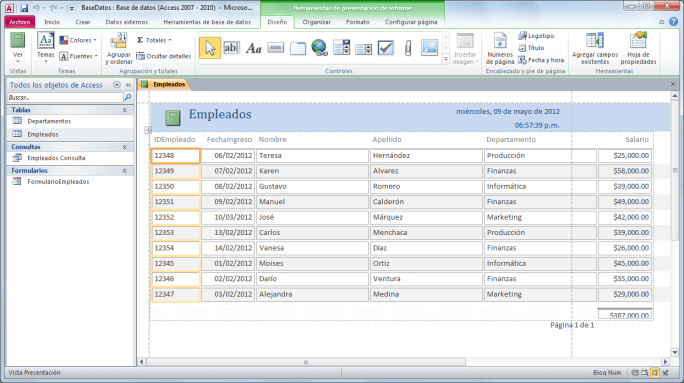
En la vista preliminar del informe, este aparace tal y como se imprimira. Taambién puede ampliarlo para ver mejor determinados detalles.

  1. Utilizar un informe  para crear etiquetas postales 
  2. Utilizar un informe para mostrar los totales en un gráfico
  3. Utilizar un informe para mostrar los totales calculados.


CONSULTAS

Una consulta recupera informaciones de la Base de Datos y eventualmente los presenta en la pantalla, Serán estudiados tres tipos de consultas.

  • DE SELECCIÓN: selecciona y presenta registros en formato patrón 
  • DE REFERENCIAS CRUZADAS: selecciona y presenta registros en formato de planilla
  • DE ACCIÓN: altera el contenido de registros en una única opción  
Para iniciar con la creación de una consulta de ACCESS debemos ir a la fecha Crear y pulsar el Botón ACCESS para consultas que se encuentran dentro del grupo Consultas.

Se mostrará el primer paso del proceso el cual nos permite elegir el tipo de consulta que deseamos crear.

Elegir la tabla que contiene la información que necesitamos. Además podemos elegir todos  o algunas de las columnas de la tabla seleccionada, solamente sera necesario pasarlas el recuadro de la izquierda.


Power Point.


" MICROSOFT POWER POINT" 

Es un programa que permite hacer presentaciones, y es usado amplia mente los ámbitos de negocios y educacionales. El uso de data show o proyectores en conjunto con este software, hace de este sistema la manera óptima para comunicar ideas y proyectos a un directorio, a una clase de colegio o universitaria, o a una potencial audiencia compradora de productos y/o servicios.


La historia de Power Point comienza cuando Bob Gaskins, un alumno de Berkeley, tuvo la genial idea de aprovechar las tecnologías gráficas emergentes para hacer presentaciones. De hecho podemos considerar a Gaskins como quien inventó el sistema. Bob se asoció con la firma "Forethought" y el producto se lanzó como Power Point en 1987, diseñado para el Apple Macintosh; el producto corría en blanco y negro, y era bastante básico. Para 1987, la empresa de software mencionada en conjunto con su producto PowerPoint, fueron adquiridos por Microsoft, la versión para Windows dió a luz en 1990. El hecho de pertenecer a la suite de Microsoft Office, entre otras cosas, ha permitido que este software de presentaciones sea actualmente el más popular en el mundo entero.

¿COMO SE CREAN DISEÑOS DE POWER POINT?

se crean "diapositivas" o slides que contienen información, en formato de texto, dibujos, gráficos o vides  Para formar estas diapositivas se puede escoger entre una gran variedad de plantillas pre-diseñadas  Incluso es común que las empresas diseñen sus propias plantillas para homogeneizar las presentaciones Power Point de sus ejecutivos, incluyendo los logos y colores propios de cada organización. Una vez desarrollados estos slides o diapositivas, se pueden imprimir o se puede hacer una presentación propiamente tal, pasando por cada slide utilizando el mouse u otros dispositivos señaladores. Incluso se puede programar una presentación para que cada diapositiva dure una determinada cantidad de tiempo. Los archivos que contienen presentaciones Powerpoint los reconoceremos por sus extensiones .ppt, .pot o .pss, siendo la primera la más común.


CARACTERÍSTICAS:
  •  Tiene un fondo que es una imagen.
  •  A través de la barra de herramientas: en el formato se puede modificar la apariencia del texto (el tamaño y la fuente del texto).
  • Se puede poner efectos de sonido.
  • Selecciona la cantidad de diapositivas que desees.
  •  Puedes utilizar gráficas, textos, dibujos, etc...
  • Se utiliza para presentaciones y contiene diferentes barras para mejorar la diapositiva.
  • Es un programa de tipo gráfico.


Presentación
Es una secuencia ordenada de diapositivas que le permiten exponer de manera sintética y estructurada, los puntos esenciales o propósitos de un determinado proyecto. Una Presentación es un conjunto de diapositivas, ordenadas y clasificadas en su respectivo orden.

Diapositiva
Son imágenes que se despliegan correlativamente en la pantalla y son el elemento básico de una Presentación. Cada diapositiva puede contener textos, gráficos, dibujos, imágenes prediseñadas, animaciones, sonidos y gráficos creados por otros programas, etc.

Compatibilidad
Como las presentaciones se preparan frecuentemente en un ordenador y se muestran en otro es muy importante que se puedan transferir de manera transparente o sencilla, tal como en el caso de otros programas como el Keynote de Apple o el Impress de OpenOffice.org. PowerPoint presenta el problema de que al parecer debido a la posibilidad de empotrar contenidos de otros programas mediante OLE, algunos tipos de presentaciones se quedan totalmente ligadas a la plataforma Windows, llegándose incluso a la paradójica situación de que la versión de PowerPoint para Apple (sobre OS X) no sea capaz de abrir convenientemente los ficheros del PowerPoint de Windows.

Pasos para elaborar una diapositiva
  • Pasos para Abrir una Presentación:
  • Para abrir una presentación se debe seguir el siguiente procedimiento:
  • Despliegue el menú archivo, elija la opción Abrir y se activará un cuadro de diálogo con el mismo nombre.
  • En buscar en: seleccione la unidad en la que desea buscar y haga clip sobre el archivo Programa.
  • Presione el botón abrir y en la ventana principal se visualizará el archivo con su respectivo nombre en la Barra de Titulo.

Nota: Para abrir un archivo en forma más rápida emplee el botón Abrir de la Barra Estándar.

Pasos para Abrir una Presentación en Blanco:
  • Menú Seleccionar:
  • Archivo Nuevo Icono
  • Presentación
  • En Blanco
  • Aceptar


Pasos para abrir una Presentación Existente:
  • Menú Archivo Abrir
  • Seleccionar
  • Carpeta o Unidad:
  • Seleccionar el Archivo
  • Abrir
  • Aceptar


Pasos para Guardar una Presentación en Blanco:
  • Menú Archivo
  • Ejecutar el Comando Guardar como
  • Aparecerá en pantalla la ventana de Guardar Como
  • Escribir el titulo de la Presentación
  • Aceptar.


Pasos para insertar una Nueva Diapositiva:
Por lo general, una presentación está formada por varias diapositivas.
Para insertar una nueva diapositiva siga los siguientes pasos:
  • Despliegue el menú, Insertar y haga clip en Nueva diapositiva en el cuadro de diálogo con el mismo nombre seleccione un estilo para la diapositiva en elija un autodiseño.
  • Clip en aceptar y aparecerá una diapositiva después de la diapositiva activa con el diseño seleccionado.

Nota: También puede emplear el botón Nueva Diapositiva de la barra de Herramientas Estándar, también puede añadir nuevas diapositivas por medio del panel de esquema para ello presione la tecla Intro y así agregará automáticamente una nueva diapositiva
Como ajustar el tamaño de los Paneles:
Para ajustar el tamaño de los paneles de Power Point realice lo siguiente:
  • Posicione el puntero del mouse sobre el puntero de división de algún panel de diapositiva, cuando el puntero tome la forma de flecha con doble punta desplácelo hasta el lugar deseado.
  • Cuando suelte el botón del mouse el panel se ajustara al nuevo tamaño.


Las Diapositivas pueden clasificarse de la siguiente forma:

  • Seleccione la diapositiva a cambiar, en la lista Preestablecer animación de la Barra de Herramientas en Clasificador de Diapositiva elija la que desee.
  • La diapositiva presentara en la parte inferior izquierda un icono para indicar que tiene un efecto de progresión.
  • Para ver el efecto inicie la presentación con la diapositiva y observe que el texto con las viñetas no aparece.
  • Haga clip y aparecerá el primer elemento con la progresión seleccionada.
  • Para visualizar los demás elementos de la diapositiva haga clip.
  • Para aplicar un efecto de transición es decir el efecto que se visualizara al pasar de una diapositiva a otra durante una presentación realice lo siguiente:
  • Seleccione la diapositiva y oprima el botón transición de diapositiva en el menú Presentación.
  • En el área efecto de la ventana Transacción de diapositiva elija la opción, active el botón y elija el tiempo.
  • Presione Aplicar, active la vista clasificador de diapositivas de la Barra de Herramientas Modos de Ver y observe que en la diapositiva aparece el icono que representa la Transición.
  • Para ver el efecto de la Transición seleccione la Vista Presentación de Diapositiva del menú ver y haga clip en la Pantalla.


WORD

"MICROSOFT WORD"   

Es el procesador de texto más popular del mercado. Es un potenticimo software desarrollado para el entorno de windows y es la herramienta más intuititva y profesional para el tratamiento y presentación de la información.
Puede producir cartas, memorando, informes, boletines, ensayos, folletos e incluso puede crear correos electrónicos o diseñar páginas web.

FORMATO DE TEXTO 

Dar formato a un documento puede variar desde el tamaño del texto modificando o agregando los gráficos.

MODIFICAR FUENTES

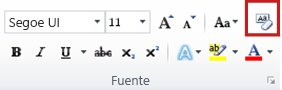
El grupo de fuente le permite combinar su estilo de fuente del texto, tamaño, color y muchos otros elementos.
  1. Resalta el texto que desea modificar
  2. Haga clic en la fecha desplegable de estilo de fuente y tamaño de fuente
  3. Seleccionar los cambios que desea hacer
  4. También puede hacer clic en el color, negrita, cursiva o subrayado, comandos para modificar texto


CAMBIAR MAYÚSCULAS Y MINÚSCULAS DEL TEXTO

Puede cambiar el tipo de texto seleccionado en un doc. haciendo clic en un botón llamado mayúsculas cambio de la cinta.
  1. Resalte el texto que desea cambiar
  2. En la flecha inicio, en el grupo fuente, haga clic en cambiar may.,  min.
  3. Elija una opción en la lista desplegable


ADICIÓN DE EFECTOS

  1. Seleccione el texto que desea agregar un efecto
  2. En la ficha inicio en el grupo fuente, haga clic en efectos de texto
  3. Haga clic en el efecto que desea (opciones)


REMOVER EFECTOS

  1. Seleccione el texto que desea quitar un efecto
  2. En la ficha inicio en el grupo fuente, haga clic en el Borrar formato

BORRAR FORMATOS

Para deshacer de todos los estilos, efectos de texto y el formato haga lo siguiente.

  1. Seleccione el texto que desea borrar el formato de O presione CTRL + A para seleccionar todo el documento.
  2. En la ficha inicio en el grupo fuente, haga clic en Borrar formato


FORMATO DE TABLA

Una vez creada una tabla, Microsoft Office Word 2007 ofrece muchas formas de aplicarle formato. Si decide utilizar la opción Estilos de tabla, puede aplicar formato a la tabla en un solo paso e incluso obtener una vista previa del aspecto que tendrá la tabla con el formato de un estilo concreto antes de aplicar efectivamente ese estilo.

  1. Haga clic en la tabla a la que desea aplicar formato.
  2. En Herramientas de tabla, haga clic en la pestaña Diseño.
  3. Dentro del grupo Estilos de tabla, vaya colocando el puntero sobre los estilos de tabla hasta que encuentre el estilo que desea utilizar.
  4. Haga clic en un estilo para aplicarlo a la tabla.
  5. En el grupo Opciones de estilo de tabla, active o desactive la casilla de verificación que aparece junto a cada uno de los elementos de tabla para aplicarle o quitarle el estilo seleccionado.
NOTA: Para ver más estilos, haga clic en la flecha Más Imagen del botón

    Imagen de la cinta de opciones de Word
  • Agregar o quitar bordes
  • Mostrar u ocultar las líneas de una cuadricula
  • Agregar una celda, una fila o columna
  • Eliminar una celda, una fila o una columna
  • Combinar o dividir celdas
  • Controlar donde se divide una tabla


IMÁGENES EN INTERNET

  • Iniciamos sesión
  • Damos clic en imágenes
  • Seleccionamos la imagen deseada
  • Abrimos word
  • Damos clic en insertar y luego la imagen
  • Seleccionamos la imagen
  • Quedara algo asi y podremos editar las imagenes
                          
FORMAS

Las formas, pueden ayudarnos en muchos trabajos. No solo para decorar un documento sino para resumir o esquematizar información.
  • Se encuentran en la pestaña Insertar/Formas
  • De la lista se despliega damos clic en la forma deseada
  • Sobre la página dibujamos la forma presionando botón izquierdo y soltando recién cuando tiene el tamaño deseado
Comando Formas


En la ficha Formato tendremos opciones variadas, como los estilos, relleno de forma. En la siguiente imagen elegimos un Relleno de Textura


Las formas, cuando están seleccionadas mostrarán varios tiradores (cuadritos azules) desde donde podremos dimensionarla (mantenemos presionado el botón izquierdo cuando colocamos el puntero sobre uno de los tiradores y arrastramos: hacia afuera = agrandamos y hacia adentro = achicamos)

Si presionamos sobre el punto verde podremos rotar la forma, arrastrando en sentido horario o anti-horario.


Para escribir dentro de las formas (salvo algunas que ya vienen con esa opción) tenemos que hacer lo siguiente:
  • Damos clic derecho sobre la forma
  • Del menú emergente damos clic en Agregar texto
  • Escribimos 
  • Para modificar es igual que con el texto común: lo seleccionamos y le aplicamos las propiedades deseadas desde la pestaña Inicio (tamaño, fuente, color, etc.)


FORMATO DE IMÁGENES

GRUPO AJUSTAR

Encontrarás todas las opciones que te permitirán mejorar la calidad de la imagen. Podrás cambiar el color, corregir el brillo o la nitidez, agregarle efectos que harán mucho más profesional la imagen o quitarle el fondo. Además podrás optimizar el peso de la imagen.


Optiimizar el pero de la imagen


GRUPO ESTILOS DE IMAGEN

Podrás encontrar diferentes herramientas que le permitirán personalizar el aspecto.

Estilos

GRUPO ORGANIZAR

Encontrarás todas las herramientas que te permitirán ubicar la imagen dentro de un documento de Word. Podrás ponerla en el centro, en la parte izquierda o superior de la página. Si tienes otros elementos dentro del documento, como gráficos o texto, podrás poner la imagen delante de esos elementos o enviarla al fondo.

  • Seleccione la imagen y arrastra el mouse desde las puntas
  • Si quieres tener un tamaño más exacto y proporcional, puedes utilizar las herramientas del grupo "TAMAÑO"


Formas de editar la imagen

MARCADOR

  1. Seleccione el texto o el elemento al que desee asignar un marcador o haga clic en el lugar donde desee insertar un marcador.
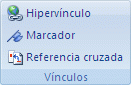
  2. En la pestaña Insertar, en el grupo Vínculos, haga clic en Marcador.
  3. En Nombre del marcador, escriba o seleccione un nombre.
  4. Haga clic en Agregar.

Imagen de la cinta de Word      

HIPERVÍNCULO

  1. Seleccione el texto o imagen que desee mostrar como hipervínculo.
  2. En la pestaña Insertar, en el grupo Vínculos, haga clic Hipervínculo Imagen del botón
  3. Siga uno de los siguientes procedimientos:

  • Para crear un vínculo a un archivo o página web existente, haga clic en Archivo o página web existente en Vincular ay, a continuación, escriba la dirección a la que desee vincular en el cuadro Dirección. 
  • Para crear un vínculo a un archivo que no se ha creado aún, haga clic en Crear nuevo documento en Vincular a, escriba el nombre del archivo en el cuadro Nombre del nuevo documento y, a continuación, en Cuándo modificar, haga clic en Modificar documento nuevo más adelante o Modificar documento nuevo ahora


PÁGINA WEB

  1. Abrir Word y posteriormente abrir un archivo nuevo. 
  2. Guardar el documento como: guardar como página web, con el nombre de "index" y guardarlo en una carpeta que este dentro de la carpeta de "mis documentos" (procura crear una carpeta única, para guardar ahí todos los documentos de la página, incluyendo fotos, imágenes, videos, textos, etcétera). 
  3. Ir a menú formato, fondo, y seleccionar un color o un efecto de color. 
  4. Crear una tabla con dos columnas y dos líneas, la primera línea (que contiene dos columnas) seleccionarla y convertirla en una sola. 
  5.  De la segunda línea (que contiene dos columnas), poner el puntero del ratón sobre la línea inferior de la tabla, mantener presionado el botón izquierdo del mismo, y arrastra hacia abajo, de tal forma que la segunda línea ocupe el espacio restante de la hoja. 
  6.  Posterior al trabajo de la tabla, escribe el nombre de tu página web en la primera línea de la tabla, este nombre deberá ir en letras mayúsculas, letras negrillas, y con algún color que combine con el fondo